GitHub für Einsteiger: Sterne, Releases und der richtige Download
Wer ein Werkzeug von GitHub empfohlen bekommt, landet auf einer Seite mit Ordnern, Code und englischen Begriffen. Hier steht, was GitHub ist, wie viel die Sterne aussagen und an welcher Stelle die Datei liegt, die Du herunterladen willst.
- GitHub
- Open Source
- Sicherheit
Worum es geht
In vielen Beiträgen auf Instagram und LinkedIn werden gerade Werkzeuge vorgestellt, oft rund um KI. Als Beleg für die Qualität wird gern die Zahl der Sterne auf GitHub genannt, zum Beispiel 56.000.
Wer dem Link folgt und GitHub nicht kennt, sieht eine Liste von Ordnern und Dateien, darunter einen langen englischen Text. Einen Knopf zum Herunterladen sucht man dort meistens vergeblich.
Im Folgenden erkläre ich, wie GitHub aufgebaut ist, was die Sterne bedeuten und wie Du die richtige Datei für Deinen Rechner findest.
Was GitHub ist
GitHub ist eine Plattform, auf der Entwickler den Quellcode ihrer Programme ablegen und gemeinsam daran arbeiten. Jedes Projekt liegt in einem RepositoryEin Projektordner mit allen Dateien und der kompletten Geschichte jeder Änderung. Kurz: Repo. Mehr bei Wikipedia (öffnet in neuem Fenster). Darin stehen der Code, eine Beschreibung und die vollständige Geschichte aller Änderungen, jeweils mit Datum und Namen.
Viele Projekte sind Open SourceDer Quellcode ist öffentlich. Jeder darf ihn lesen, und je nach Lizenz auch nutzen, verändern und weitergeben. Mehr bei Wikipedia (öffnet in neuem Fenster). Der Code ist also öffentlich, und je nach Lizenz darf man das Programm kostenlos nutzen. Deshalb findet man dort so viele freie Werkzeuge.
Anders als in einem App Store prüft GitHub die Projekte vor der Veröffentlichung nicht. Jeder mit einem Konto kann etwas hochladen. Die Verantwortung, ob man einem Projekt traut, liegt beim Nutzer.
Was ein Stern bedeutet
Mit einem Stern markiert man ein Projekt, ähnlich wie ein Lesezeichen im Browser. Dafür braucht man ein kostenloses Konto und klickt oben rechts auf der Projektseite auf "Star". Eine Prüfung des Projekts ist damit nicht verbunden.
56.000 Sterne bedeuten, dass 56.000 Konten das Projekt irgendwann markiert haben. Das zeigt, dass viele Leute darauf aufmerksam geworden sind. Ob das Programm gut funktioniert, sicher ist oder noch weiterentwickelt wird, lässt sich daraus nicht ablesen.
Hinzu kommt, dass Sterne auch gekauft werden, wie die folgende Untersuchung zeigt.

Woran Du ein seriöses Projekt erkennst
- Letzte Änderung: Über der Dateiliste steht, wann zuletzt etwas geändert wurde. Liegt das mehrere Jahre zurück, wird das Projekt vermutlich nicht mehr gepflegt.
- Issues: Unter diesem Reiter melden Nutzer Fehler und stellen Fragen. Wenn dort jemand antwortet, wird an dem Projekt gearbeitet.
- Releases: In der rechten Seitenleiste stehen die veröffentlichten Versionen mit Datum und einer Liste der Änderungen.
- Lizenz: Ebenfalls rechts steht die Lizenz, etwa MIT oder GPL. Sie regelt, was Du mit dem Programm machen darfst.
- Archiviert: Zeigt die Seite oben einen Hinweis "archived", hat der Inhaber das Projekt beendet. Updates gibt es dann keine mehr.
- Fork: Steht unter dem Projektnamen "forked from", handelt es sich um eine Kopie. Der Link daneben führt zum Original.
- Offizielle Website: Wenn das Werkzeug eine eigene Website hat, sollte sie auf das Repository verweisen. Diesen Link solltest Du nutzen, statt einem Link aus einem Video oder Kommentar zu folgen.
Wo der Download liegt
Namen prüfen
Oben links steht der Name in der Form Inhaber/Projekt, zum Beispiel obsproject/obs-studio. Schadsoftware wird oft unter sehr ähnlichen Namen abgelegt, deshalb lohnt sich ein genauer Blick.
Releases öffnen
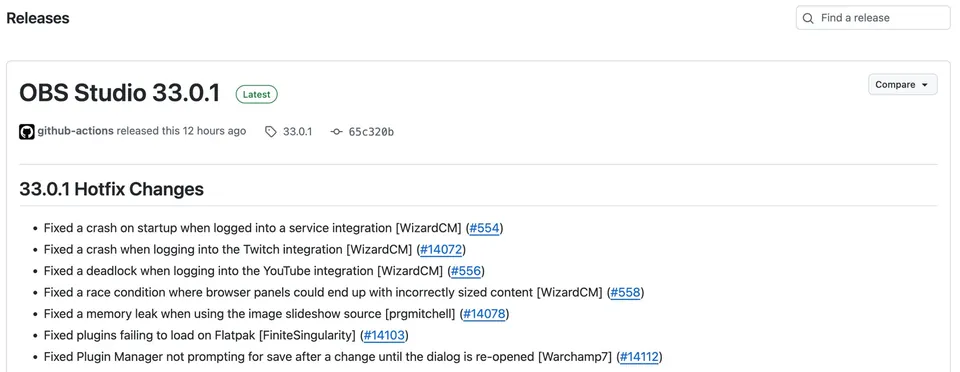
In der rechten Seitenleiste gibt es den Abschnitt "Releases". Ein Klick auf die Version mit dem grünen Hinweis "Latest" führt zur aktuellen Version.
Unter Assets die passende Datei wählen
Unten in der Version stehen unter "Assets" die Dateien zum Herunterladen. Falls die Liste eingeklappt ist, auf "Assets" klicken. Welche Datei zu Deinem Rechner passt, steht in der Tabelle weiter unten.
Source code überspringen
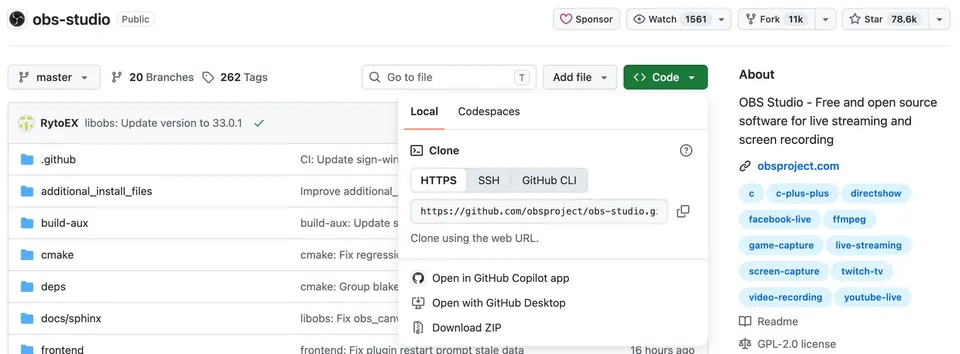
Zu jeder Version gehören auch die Einträge "Source code (zip)" und "Source code (tar.gz)". Darin steckt der Quellcode, aus dem Entwickler das Programm selbst bauen. Zum Installieren brauchst Du sie nicht.
Grüner Code-Knopf
Über der Dateiliste gibt es einen grünen Knopf "Code" mit dem Eintrag "Download ZIP". Auch er lädt nur den Quellcode herunter und ist für Entwickler gedacht.
Ohne Releases
Manche Projekte bieten keine fertigen Dateien an. Dann hilft die Beschreibung unter der Dateiliste weiter, dort gibt es meist einen Abschnitt "Installation". Häufig verweist er auf eine eigene Website oder auf einen Befehl für das Terminal. Steht dort nichts davon, richtet sich das Projekt an Entwickler.
| Datei | System | Was es ist |
|---|---|---|
| .dmg | Mac | Programm zum Hineinziehen in den Ordner Programme |
| .pkg | Mac | Installationsprogramm |
| .exe | Windows | Programm oder Installationsprogramm |
| .msi | Windows | Installationsprogramm |
| .AppImage | Linux | Programm, läuft ohne Installation |
| .deb | Linux (Ubuntu, Debian) | Installationspaket |
| .zip, .tar.gz | alle | Archiv, oft Quellcode, manchmal ein fertiges Programm |
| arm64, aarch64 | Mac mit Apple-Chip (M1 und neuer) | Zusatz im Dateinamen |
| x86_64, x64, amd64 | Mac mit Intel-Chip, die meisten Windows-PCs | Zusatz im Dateinamen |
Welchen Chip Dein Mac hat, steht unter Apple-Menü › Über diesen Mac.
Wofür ich GitHub nutze
Auch diese Website liegt in einem Repository auf GitHub. Jede Änderung, auch jeder Text aus dem Redaktionsbereich, wird dort mit Datum gespeichert und lässt sich bei Bedarf zurücknehmen. Bevor eine Änderung online geht, prüft GitHub die Seite automatisch auf Barrierefreiheit und fehlerhafte Links. Die Revisionsnummer unten auf jeder Seite stammt ebenfalls von dort.
Für Kunden hat das einen praktischen Vorteil: Die Website gehört ihnen samt vollständiger Geschichte und kann jederzeit zu einem anderen Dienstleister umziehen.
Fragen und Antworten
Brauche ich ein GitHub-Konto zum Herunterladen?
Nein. Releases und Dateien sind ohne Konto erreichbar. Ein Konto brauchst Du nur, um Sterne zu vergeben, Fehler zu melden oder selbst etwas abzulegen.
Ist Open Source automatisch sicher?
Nein. Offener Code kann von jedem geprüft werden, aber das heißt nicht, dass es auch jemand getan hat. Die Prüfpunkte weiter oben helfen bei der Einschätzung.
Was ist ein Fork?
Eine Kopie eines Projekts unter einem anderen Konto. Manchmal entwickelt jemand das Original sinnvoll weiter, manchmal steckt Schadsoftware dahinter. Im Zweifel solltest Du das Original nehmen.
Woher kommt der Link, den ich anklicke?
Links aus Videos oder Kommentaren können auf eine Kopie führen. Am sichersten ist der Weg über die offizielle Website des Werkzeugs.
Unsicher bei einem Werkzeug?
Ich schaue mir an, ob es seriös ist und zu Deinem Vorhaben passt.
Sprich mich an